← ダウンロードへ戻る

はじめてのOpenAI API設定ガイド

GPT-5.6をARIAで
利用する方法

ARIA v1.9.4以降のGPT-5.6対応版では、OpenAI APIキーを登録することでGPT-5.6を利用できます。設定方法を6つのステップで案内します。

GPT-5.6接続 · 任意の設定

GPT-5.6を使いたいですか?

使いたい方は、このページの順番で設定してください。

準備するものを確認する

Local QwenならOpenAI APIの設定は不要です。GPT-5.6を使わなくてもARIAを利用できます。

GPT-5.6を使い始めるまでの流れ

ここからARIAで設定

第1章 · はじめに

必要なものを確認しましょう

OpenAI APIは、ARIAなどのアプリからOpenAIのAIを利用するための仕組みです。ChatGPTの画面にログインするだけでは、ARIAとの接続設定は完了しません。

  • ARIA v1.9.4以降のGPT-5.6対応版(Lite / LLM Packのどちらでも利用可能)
  • インターネット接続とWebブラウザ
  • ご自身のOpenAIログイン情報と、API利用分の支払い手段
PC内の会話AI

Local Qwen

OpenAI APIもAPIキーも不要。会話処理はPC側で行います。

Local model / runtimeが必要です。LLM Packで導入でき、応答速度はPC性能に左右されます。

オンラインの会話AI

OpenAI GPT-5.6

APIキーをARIAへ登録して使います。ネット接続とOpenAI APIの利用料金が必要です。

会話処理のため、入力内容がOpenAIへ送信されます。

ARIA本体の無料方針は変わりません

ARIA本体および中核機能は無料提供が基本方針です。GPT-5.6接続は任意の機能で、OpenAI APIの料金とは別の話です。

ChatGPTとAPIの料金は別です

ChatGPT Free / Plus / Pro等の契約料金に、OpenAI APIの利用料金は含まれません。Plus / Pro加入者も、APIの利用設定と支払い設定が別途必要です。別アカウントをもう一つ作る、という意味ではありません。

OpenAI公式:ChatGPTとAPIの請求の違い(英語・別タブ)

APIキーの作成だけではAPI利用料金は発生しません。実際にAPIを使用した量に応じて料金が発生します。ただし、前払いcreditの購入を確定した時点では、その購入額の支払いが発生します。

患者情報や秘密情報を入力しないでください

氏名・患者ID等の識別情報や施設の秘密情報は入力しないでください。組織端末では施設の情報管理方針に従い、外部AIの利用可否を事前に確認してください。ARIAは診断AIではなく、最終判断は医療従事者が行います。

第2章 · 設定手順

6ステップで接続する

以下は秘密情報を除去した公開用の操作画面です。画像を選ぶと別タブで拡大できます。画面名・配置はバージョンや利用状況により異なる場合があります。

OpenAI手順の確認日:

1 / 6OpenAI側

OpenAI API Platformを開く

目的 APIを利用するための管理画面へ入ります。

  1. 下のボタンからOpenAI API Platformを開きます。
  2. ご自身のOpenAIアカウントでログインします。ChatGPTを利用中の方は、普段と同じログイン方法を使ってください。
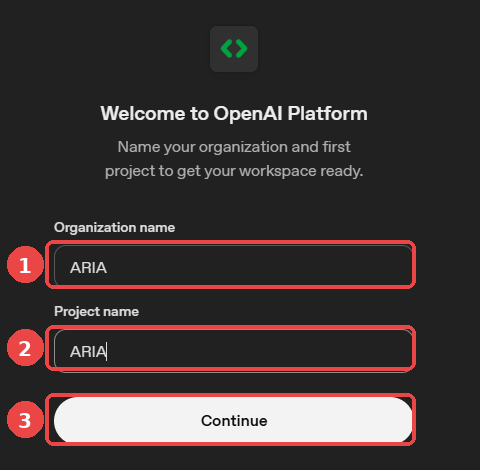
  3. 初回設定ではOrganization nameProject nameを入力します。どちらも管理用の名前なので、分かりやすい名前を設定し、Continueを選びます。
OpenAI Platform初回設定でOrganization nameとProject nameを入力するフォーム
図1 · 初回の管理用名称を設定Organization nameとProject nameを入力し、Continueを選択します。

この状態ならOK ログイン後のAPI Platformが表示され、設定画面を開ける状態です。

次へ:Billingを設定する →
2 / 6OpenAI側

Billingを設定する

目的 API用のプラン・購入額と支払い方法を設定します。

  1. 初回設定のChoose your plan画面では、Prototypeを選び、API creditsの購入額を確認します。
  2. Continue to checkoutへ進み、支払い情報の入力を求められた場合は、ご自身の情報を登録します。
  3. 購入の確定前に、次のStepで最終金額と自動追加購入を確認してください。

初回設定を済ませている場合は、下のBilling Overview(請求設定)から進めます。支払い方法が未登録ならAdd payment detailsを選びます。
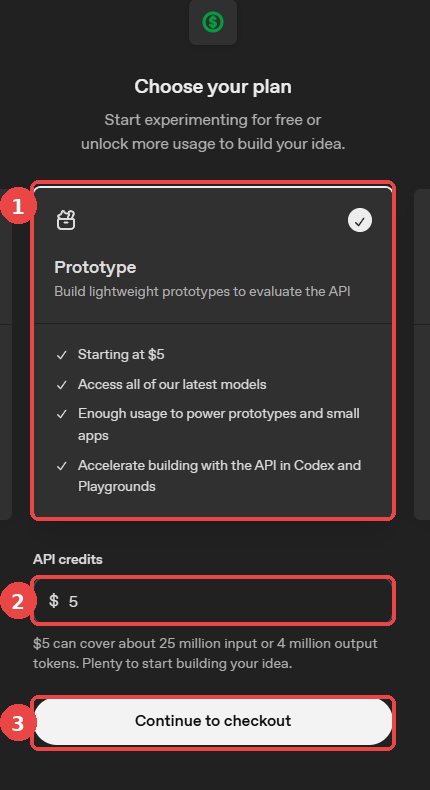
OpenAI PlatformでPrototypeプランと5ドルのAPI creditsを選択する画面
図2 · プランと初回creditを選択Prototypeと購入額を確認し、Continue to checkoutへ進みます。

画像のtoken量はOpenAI Platform上の一般的な目安で、ARIAでの利用回数を保証しません。GPT-5.6の概算は料金シミュレーターをご覧ください。

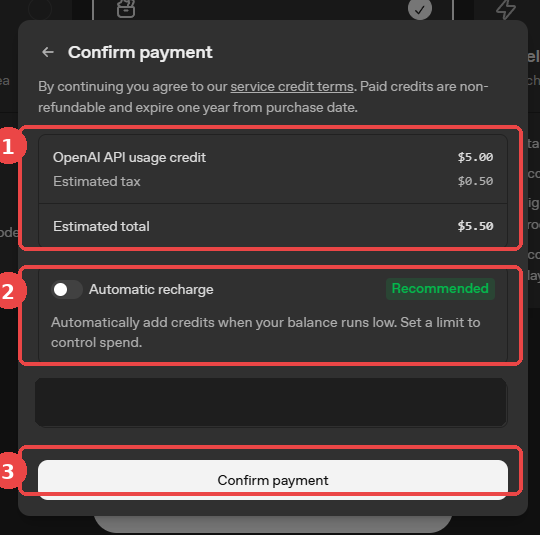
自動で追加購入したくない場合は、Automatic rechargeをOFFにしてください。

画面によってはAuto recharge / Use auto-reloadと表示されます。初期設定ではONです。残高が少なくなると自動でcreditを購入する機能なので、購入確定前に必ず確認しましょう。

この状態ならOK API用の支払い方法を登録し、購入額と自動追加購入の設定を確認できる状態です。

次へ:初回creditを追加する →
3 / 6OpenAI側

初回creditを追加する

目的 APIの利用分に充てる前払い残高を用意します。

  1. 初回購入は最低$5からです。Billing経由では初期値が$10の場合もあるので、希望する金額か確認します。画面例はcredit $5に税を加えた表示です。
  2. 自動追加購入が不要ならAutomatic rechargeをOFFにします。
  3. 税等を含む最終金額・設定をご自身の画面で確認し、Confirm paymentで購入を確定します。
  4. Billingに残高が反映されるまで数分待ちます。すでに購入済みなら、残高確認だけで構いません。
5ドルのAPI credit、税を含む合計額、Automatic rechargeを確認するConfirm payment画面
図3 · 支払いの最終確認購入額とAutomatic rechargeを確認して支払いを確定します。自動で追加購入したくない場合はOFFにします。
購入を確定すると、前払いcreditの支払いが発生します。

APIキーを作るだけではAPI利用料金は発生しません。購入後の残高は、APIを実際に使用した量に応じて減ります。

購入したcreditは購入後1年間で失効し、返金できません。 使う予定のある金額を確認してから購入してください。

自動追加購入をONで使う場合は、開始する残高と補充先の残高、月間追加購入上限を確認してください。この上限はAPIの利用上限ではなく、手動購入も含みません。残高切れ直後も処理の遅れで超過利用が生じる場合があり、$5で即時に必ず停止する保証はありません。

OpenAI公式:前払い・自動追加購入の説明(英語・別タブ)

この状態ならOK Billingに購入したcredit残高が表示されます。

次へ:APIキーを作成する →
4 / 6OpenAI側

APIキーを作成する

目的 ARIAからAPIを利用するための、自分専用のキーを発行します。

  1. API Keysを開き、右上のCreate new secret keyを選びます。
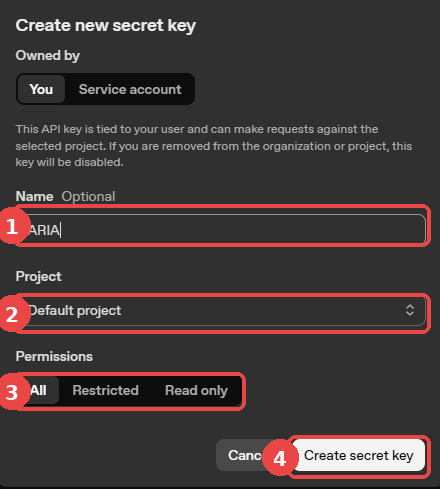
  2. 名前欄には、用途が分かる名前(例:ARIA)を付けます。Projectの選択がある場合は、ご自身がAPI利用に使うプロジェクトを選びます。
  3. Permissionsは利用環境に応じて設定します。画面例ではAllを選択していますが、必須という意味ではありません。
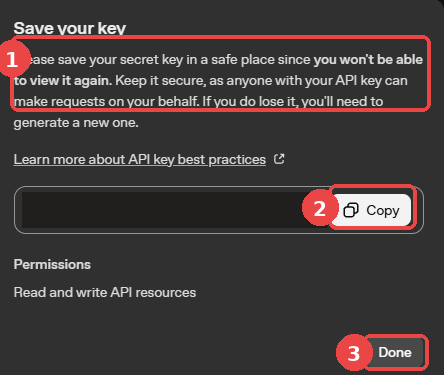
  4. Create secret keyを選び、作成直後のSave your key画面でCopyします。そのまま次のStepでARIAへ登録します。
OpenAI PlatformのAPI Keys画面右上にあるCreate new secret keyボタン
図4 · API Keysからキーを作成右上のCreate new secret keyを選択します。
図4を拡大して見る(別タブ)
OpenAI APIの新しいsecret keyの名前、Project、Permissionsを設定する画面
図5 · キーの作成設定名前・Project・Permissionsを確認し、Create secret keyを選択します。
作成直後のキーをコピーするSave your key画面。secret全体は公開用に除去済み
図6 · 一度だけ表示されるキーをコピーAPIキーはこの画面で一度だけ表示されます。CopyしてARIAへ登録します。
完全なsecret keyを見られるのは、作成したときだけです。

後から同じsecretを再表示することはできません。見失った場合は新しいAPIキーを作成します。APIキーはパスワードのような秘密情報です。他人に共有したり、公開画像・コード・公開ファイルに書いたりしないでください。

必要な場合は信頼できるパスワード管理ツールへ安全に保管してください。このWebページにAPIキーを入力する場所はありません。

OpenAI公式:キーの表示・再作成・削除(英語・別タブ)

この状態ならOK 自分のAPIキーをコピーできています。次はARIA側へ移ります。

次へ:ARIAへ登録する →
5 / 6ARIA側

ARIAへAPIキーを登録する

目的 ARIAがご自身のOpenAI APIを利用できるようにします。

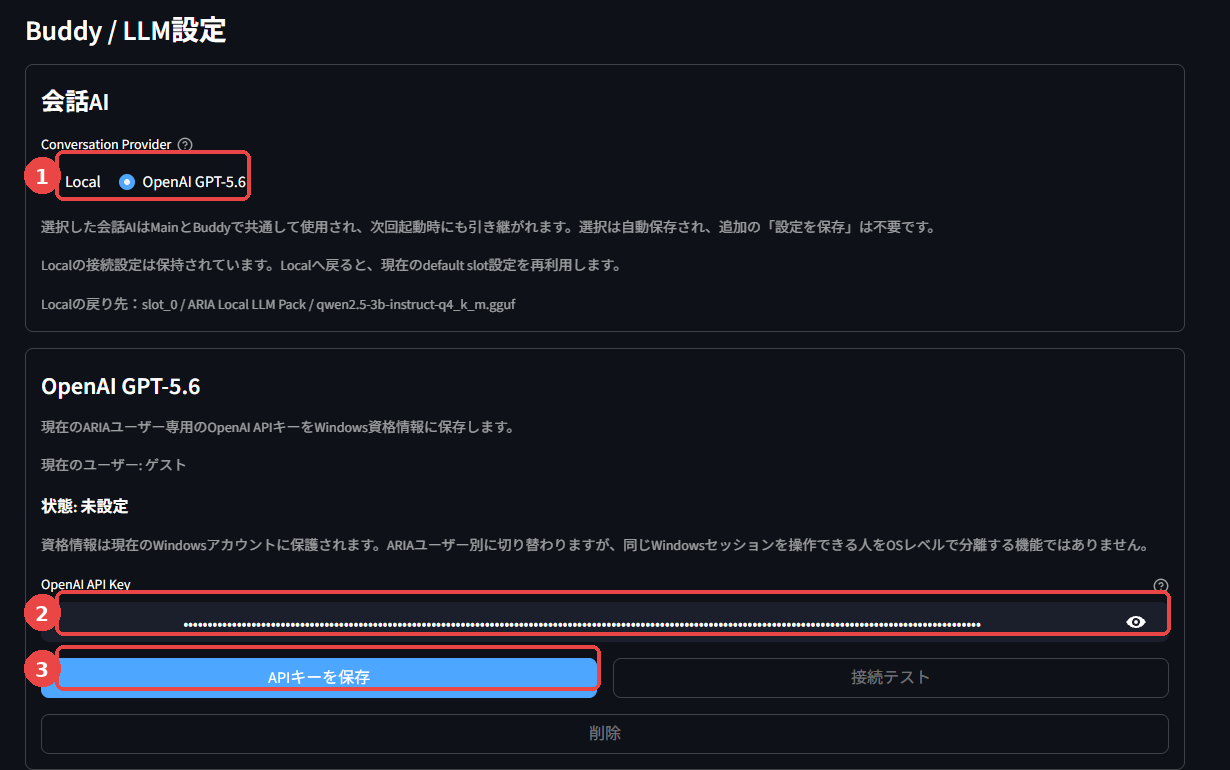
  1. ARIAを起動し、設定画面のBuddy / LLM設定を開きます。
  2. 会話AI(Conversation Provider)でOpenAI GPT-5.6を選択します。
  3. OpenAI API Key欄に、コピーしたキーを貼り付けます。
  4. APIキーを保存を選びます。
ARIAのBuddy / LLM設定でOpenAI GPT-5.6を選択し、伏せ字のAPIキーを保存する画面
図7 · ARIAでAPIキーを保存OpenAI GPT-5.6を選択し、コピーしたAPIキーを貼り付けて「APIキーを保存」を選びます。
図7を拡大して見る(別タブ)

保存後にキーの文字が見えなくても、再表示しない仕様です

ARIAはWindowsの安全な資格情報管理機能を利用して保存します。一度保存したAPIキーの実値はARIA画面へ再表示しません。保存できたかどうかは、次の接続テストで確認します。

画像はARIA v1.9.4の日本語表示例です。画面の表記は表示言語やバージョンにより異なります。

この状態ならOK OpenAI GPT-5.6を選び、APIキーの保存操作が完了しています。

次へ:接続を確認する →
6 / 6ARIA側

Connection TestしてGPT-5.6を使う

目的 接続を確認してから、会話を始めます。

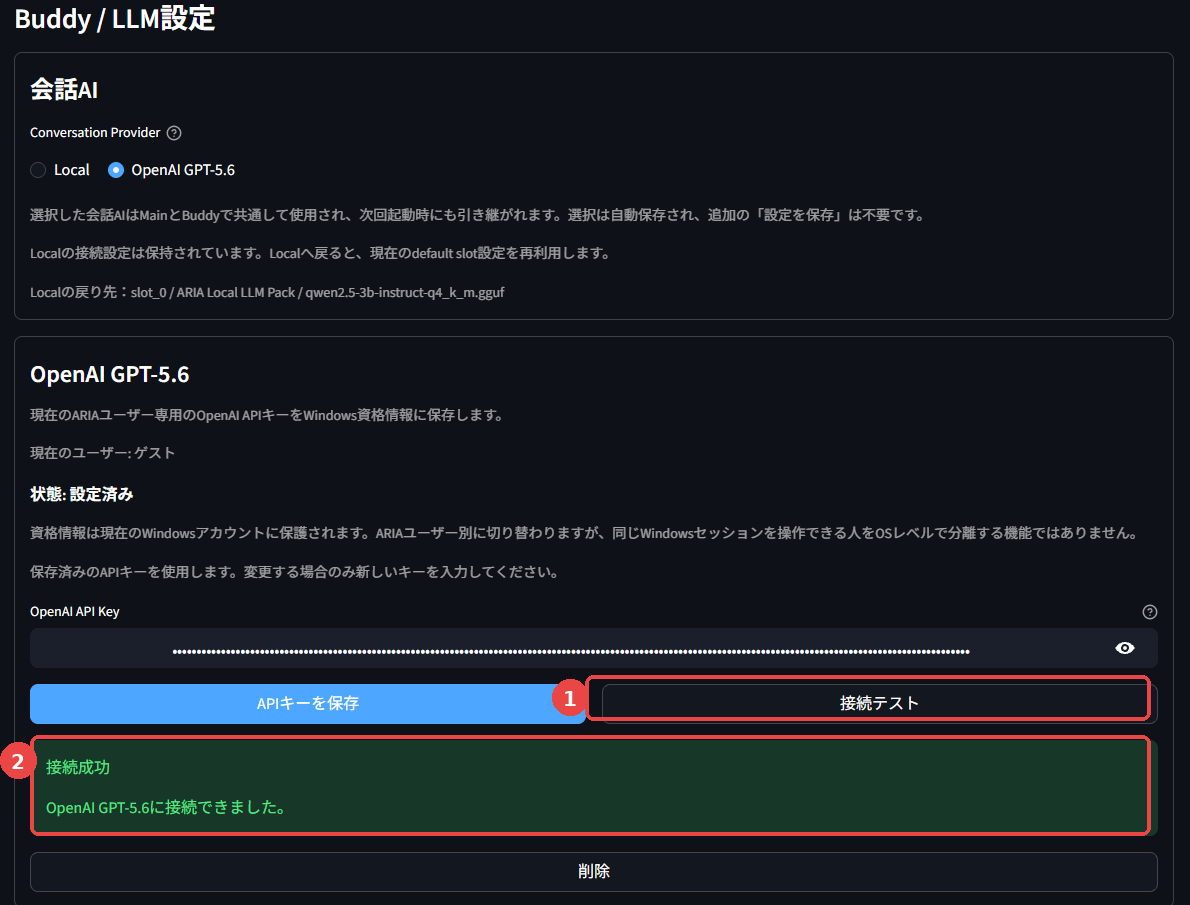
  1. 設定画面の接続テスト(Connection Test)を選びます。
  2. 「OpenAI GPT-5.6に接続できました。」という成功表示を確認します。失敗した場合は、問題解決のチェックリストへ進んでください。
  3. 会話AIがOpenAI GPT-5.6になっていることを確認し、Conversation画面で短い質問を送信します。

接続テストでAPIを呼び出す場合も、利用料金が発生する可能性があります。テスト成功は、今後の残高や利用上限を保証するものではありません。

ARIAの接続テストでOpenAI GPT-5.6への接続成功が表示された画面
図8 · 接続テストの成功状態「接続テスト」を実行し、「OpenAI GPT-5.6に接続できました。」と表示されれば設定完了です。
図8を拡大して見る(別タブ)

設定完了 「OpenAI GPT-5.6に接続できました。」と表示されれば、接続設定は完了です。

利用料金の目安を確認する →
第3章 · 料金

使った文章量で料金が変わります

APIは、AIへ送る入力とAIが生成する出力を「token」という単位で数えます。tokenは文章を細かく分けた単位で、文字数と1対1ではありません。過去の会話やARIAから送る説明用の情報も入力に含まれます。

画面に表示される返答だけでなく、AIが考えるためのreasoning tokensも出力料金の対象になります。

入力100万tokenあたり
キャッシュ済み入力100万tokenあたり・再利用入力
出力100万tokenあたり

基準モデル:GPT-5.6(公式モデルページ参照)
価格確認日:

現在の価格条件は公式料金ページをご確認ください。

OpenAI公式のモデル・料金を確認(英語・別タブ)

$5でどのくらいARIAを使える?

このシミュレーターは参考値です。

ARIA実機での測定値ではなく、会話量を仮定して計算します。「1回」は入力を送り、AIから1回返答を受け取る想定です。

概算料金の条件
購入額の推奨ではありません。税・為替手数料を含まないAPI利用額です。
いずれも実測値ではありません。

計算に使うtoken数を確認・変更する
過去の会話・ARIAからの情報を含む合計。最大272,000。
返答とreasoning tokensを含む合計。最大128,000。

予算内の概算回数
1回の概算API料金

計算式:(入力token数 × 入力単価 + 出力token数 × 出力単価)÷ 100万。予算を1回分の料金で割り、小数点以下を切り捨てます。毎回同じ会話量と仮定します。

標準テキスト料金による簡易計算です。キャッシュ読取の割引・書込の割増、長大な入力の割増、画像・ツール等の追加料金は含みません。会話履歴の増加も自動では加算しません。

料金が変わる主な条件

実際の料金は、入力文章量、出力文章量、会話履歴、reasoning tokens、OpenAI料金変更等によって変動します。

表示される利用回数や料金を保証するものではありません。

第4章 · 安全性

APIキーはパスワードと同じように

APIキーは、ご自身のAPI利用を許可する秘密情報です。他人に渡ると、ご自身の利用枠でAPIを使用されるおそれがあります。

  • 他人に共有しない。お問い合わせのメールにも貼り付けない。
  • 公開スクリーンショット・SNS・コード・公開ファイルに載せない。
  • 漏えいが疑われたらOpenAIのAPI Keysでそのキーを削除し、新しいキーへ切り替える。
  • このガイドや料金シミュレーターにはAPIキーを入力しない。

ARIAへ登録したキー

Windowsの安全な資格情報管理機能を利用して保存します。保存したAPIキーの実値は、ARIA画面へ再表示しません。ただし、PCやWindowsアカウント自体の安全な管理も必要です。

画像を公開・共有する場合は、secret全体を完全に塗りつぶすか安全なダミーに置換してください。ぼかしや一部マスクだけにせず、メール・氏名・施設を特定できる組織名・請求情報等も除去します。

第5章 · FAQ・問題解決

困ったときはこちら

ChatGPT Plus / Proに入っています。API料金も含まれていますか?

含まれません。ChatGPTの契約とOpenAI APIは別の料金・設定です。API Platformで別途利用設定と支払い設定を行ってください。

Billingの手順を見る
APIキーを作るだけで料金が発生しますか?

キーを作るだけではAPI利用料金は発生しません。実際のAPI使用量に応じて料金が発生します。ただしcredit購入を確定したときは、購入額の支払いが発生します。

支払い方法を登録したら、カードに$5の保留表示が出ました。API料金ですか?

支払い方法を登録・更新した際、カードを確認するための一時的な$5の保留(authorization hold)が表示される場合があります。これはAPI利用料金や、購入した前払いcreditの支払いとは別のものです。

OpenAI公式では7日以内に解除されると案内されています。保留表示について不明な点がある場合は、OpenAI Help Centerからお問い合わせください。

OpenAI公式:一時的な$5の保留について(英語・別タブ)
Local QwenならOpenAI APIは必要ですか?

不要です。Local Qwen用のmodel / runtimeを導入して利用してください。LLM PackにはLocal LLMを含みます。

配布エディションを確認する
GPT-5.6を使わなくてもARIAは利用できますか?

はい。GPT-5.6接続は任意です。ARIA本体および中核機能は無料提供が基本方針です。

$5でどのくらい利用できますか?

会話の長さや履歴などで変わります。シミュレーターで仮定を変えて確認できますが、ARIAの実測値でも、利用回数の保証でもありません。

概算シミュレーターへ
Auto rechargeとは何ですか?

残高が少なくなるとcreditを自動で追加購入する機能です。Automatic rechargeやUse auto-reloadと表示される場合もあります。初期設定はONなので、自動購入したくない場合はOFFにしてください。

購入時の確認事項を見る
APIキーはARIAのどこに保存されますか?

Windowsの安全な資格情報管理機能を利用して保存します。内部ファイルを探して編集する必要はありません。

一度保存したAPIキーを見ることはできますか?

ARIA画面では実値を再表示しません。OpenAI側でも完全なsecretを表示するのは作成時だけです。キーを見失った場合は、新しいキーを作成してARIAへ登録し直してください。

APIキーを削除したい場合は?

利用を止めるには、OpenAIのAPI Keys画面で対象キーの削除(ごみ箱)を選びます。そのキーを使用する他のアプリも利用できなくなるため、対象を確認してください。

OpenAIでの削除・無効化と、ARIA側に保存された情報の削除は別です。ARIAの「削除」ボタンは画像で確認できますが、確認ダイアログなど操作の詳細は未検証です。未確認の手動ファイル削除は行わないでください。

APIキーを失くしました。

同じsecretの再表示はできません。OpenAIで新しいAPIキーを作成し、ARIAへ登録し直してください。不要な古いキーは、使用中のアプリを確認してから削除します。

APIキー作成の手順へ
Connection Testに失敗します。

ネット接続、APIキーの保存、OpenAIのcredit残高、利用制限を順に確認します。下のチェックリストをご利用ください。キーそのものを他人へ送らないでください。

問題解決のチェックリストへ
将来も自分でAPIキーを用意する必要がありますか?

将来的には、APIキーを意識せず利用できるARIAアカウント等の仕組みも検討しています。ただし現在は未実装で、料金や開始時期も未定です。現在は、このページの方法でご自身のAPIキーを設定してください。

Connection Test・Billingのチェックリスト

接続できない・時間がかかる
ネット接続を確認します。施設ネットワークの制限がある場合は管理者へ相談し、セキュリティ設定を無断で解除しないでください。
キーが無効・認証に失敗する
前後の空白やコピー漏れ、削除済みのキーでないかを確認し、ARIAで「APIキーを保存」を選んでから再テストします。見失ったキーは新しく作成します。
残高不足・quotaのエラー
API側のBillingで残高を確認します。購入直後は数分待ちます。残高がある場合は利用上限やrate limitなども確認し、原因を確認せず追加購入を繰り返さないでください。
支払いに失敗した・Billingが見つからない
正しいAPI組織を選んでいるか、請求を管理する権限があるかを確認します。支払いの問題はOpenAI公式サポートへ相談してください。
modelが利用できない
選択モデルとAPI側の利用権限・制限を確認します。接続できるまでLocal Qwenを利用する場合は、Local用componentが必要です。
解決しない
エラー文と操作手順を記録して問い合わせます。APIキー・個人情報・請求情報は削除してください。